電子簽名冰點滲透壓儀界面介紹-審計追蹤滲透壓摩爾濃度檢測儀使用方法
冰點滲透壓儀使用方法和界面介紹
打開儀器后部的電源開關,儀器顯示開機自檢界面(見圖 2),儀器啟動后冷卻池進行預冷,顯示屏顯示自檢界面,大概 2 分鐘后停止,顯示用戶名登陸界面
(見圖 3)。
圖 2 開機自檢界面
儀器在使用時預制冷時間為 5 分鐘,這樣測得的結果準確性更高。
在用戶名登陸界面輸入用戶名大寫 ADMIN 和密碼 123456,輸入正確后進入主界面,輸入錯誤則還在此界面。
圖 3 用戶名登陸界面
在主界面中有 5 個選擇項,分別是樣品檢測、儀器校準、系統時間、歷史記錄和用戶管理。
圖 4 主界面
1 6.1 檢測
首先,用取樣器取出樣品液 100μl,注入測試管中(應確保樣品液無可見氣泡),將測試管推入支撐座至停止位置,是測溫探頭完全侵入在樣品液中。
在顯示屏上點擊檢樣品測選項進入樣品摩爾濃度檢測,此時界面切換到檢測參數設置界面(見圖 5)。
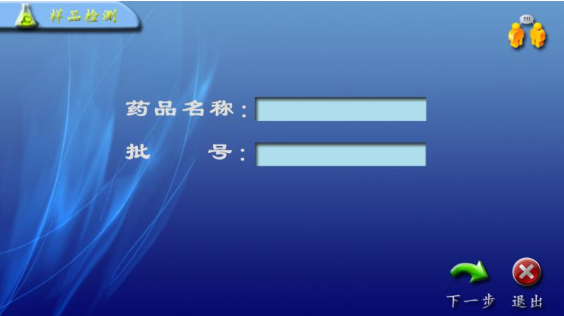 圖 5 檢測參數設置界面
在檢測參數設置界面上點擊藥品名稱或批號都會彈出矩陣鍵盤界面(見圖 6)。
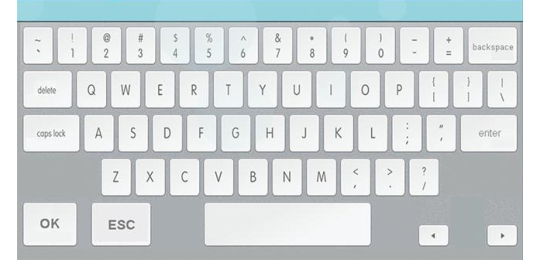
圖 6 矩陣鍵盤界面
可在鍵盤輸入中文或英文藥品名稱,按 OK 鍵確認,輸入數字在批號上,按 OK鍵確認,輸入完成后按檢測參數設置界面中點擊下一步進入檢測溫度顯示界面(見圖 7),如果點擊退出則回到主界面。
顯示屏在不斷電的情況下有記憶功能,這次設定完成后下次再進入此界面會顯示上次的藥品名稱和批號,如有變化需重新設定,如不變則不需要設定 。
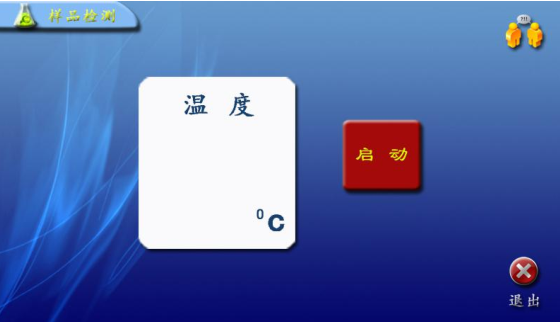
圖 7 檢測溫度顯示界面
此時,按下已放置好樣品的手柄,電機帶動測試手柄緩緩下降冷卻池中,顯示屏會顯示分析中(見圖 8)。
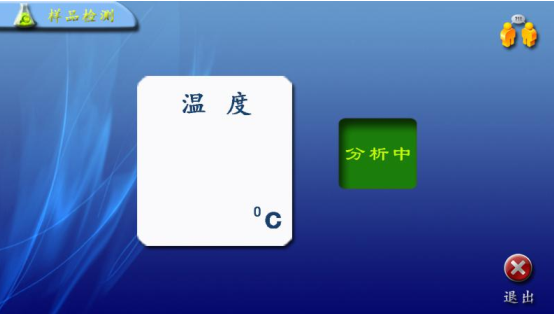
圖 8 樣品分析中
顯示屏會顯示當前樣品的溫度(6℃以上顯示 6℃),當樣品溫度下降到-6℃左右時會產生強震,強震后顯示屏的溫度會迅速回升至冰點溫度,如圖 1 所描述的B-C-D-E 的曲線,然后切換到測試結果界面,同時電機帶動測試手柄緩緩上升到初始位置。(圖 9)。
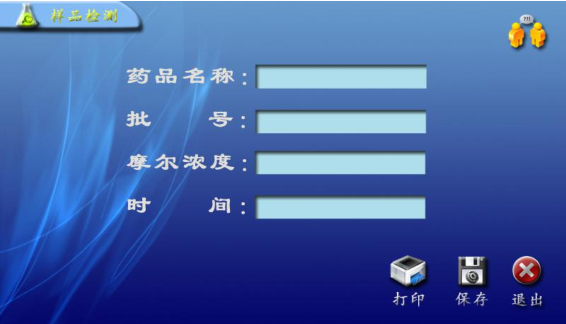
圖 9 測試結果界面
顯示屏顯示樣品液摩爾濃度后,可選擇點擊打印進行當前測試報告打印,選擇保存將當前測試結果保存在歷史數據中,選擇退出則直接退出到主界面(圖 4)。
當選擇保存時界面先切換到數據處理界面(圖 10),保存完成后回到主界面(圖 4)。

圖 10 數據處理界面
這樣,便完成整個一次測試過程。
1 每次測試應使用新的測試管,更換樣品的同時應更換移液器吸嘴。
2 強震的時間應在 5s 以內,如時間過長會使測量誤差變大,此時測
得的摩爾濃度值應該去掉。
2 6.2 校準
在主界面中點擊校準選項進行校準,首先顯示屏畫面切換到校準點數選擇界面
(見圖 11)。
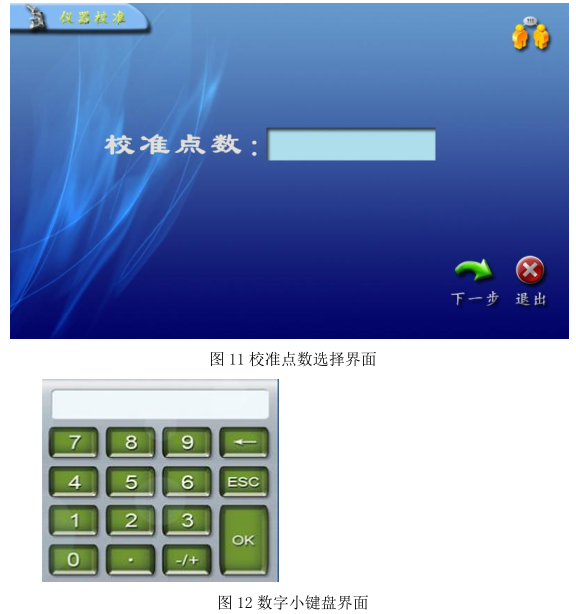
圖 11 校準點數選擇界面
圖 12 數字小鍵盤界面
點擊校準點數彈出數字小鍵盤界面(圖 12),在里面輸入總共要校準的點數。
儀器具有單點校準和多點校準,如單點校準則輸入 1,如多點校準則輸入校準的點
數點擊 OK,然后點擊下一步進入摩爾濃度設定界面(圖 13)。
在儀器出廠前已對 0 和 300 毫摩爾濃度進行校準,用戶選擇單點校
準可選擇任意摩爾濃度的校準點,如選擇多點校準則必須
從純水 0 度開始校準,以后從低點到高點依次校準。
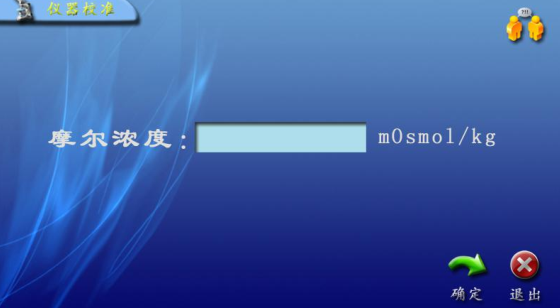
圖 13 摩爾濃度設定界面
點擊摩爾濃度彈出數字小鍵盤界面(圖 12),在里面輸入所校準的摩爾濃度值,
范圍應在 0~2000 毫摩爾,然后點擊 OK,再點擊下一步進入校準測試界面(圖 14)。
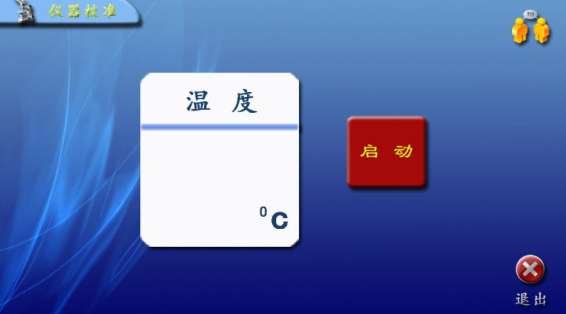
圖 14 校準測試界面
將選出的標準液 100μl,注入測試管中(應確保樣品液無可見氣泡),將測試
管推入支撐座至停止位置,是測溫探頭完全侵入在樣品液中,在按下啟動按鈕開始進行校準,其過程與測試過程一致,測試完成后如選擇是單點校準則進入校準
保存界面(圖 14),如選擇多點校準則重新回到摩爾濃度設定界面(圖 12),直到校準的次數與設定的校準點數相同則進入校準保存界面(圖 15)。
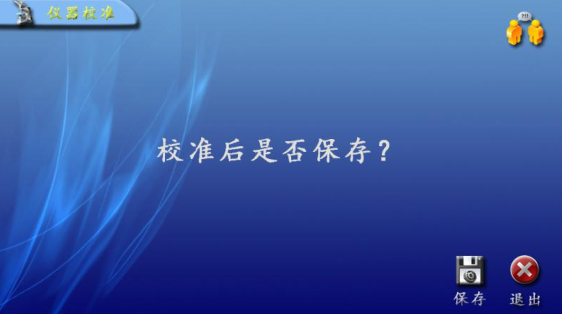
圖 15 校準保存界面
在此界面選擇保存則保存校準數據,選擇取消則不保存校準數據,選擇完成后回到主界面(圖 4)。
每次校準應使用新的測試管,更換樣品的同時應更換移液器吸嘴。
3 6.3 讀取歷史記錄
在主界面中點擊歷史界面進入按時間查詢歷史記錄界面(見圖 16)。

圖 16 按時間查詢歷史記錄界面
在此界面輸入想要查詢的時間,然后按下一步,如果能查詢到歷史數據則進入
歷史數據界面(圖 17),如果沒有查詢到則進入當天沒有歷史記錄界面(圖 18)。
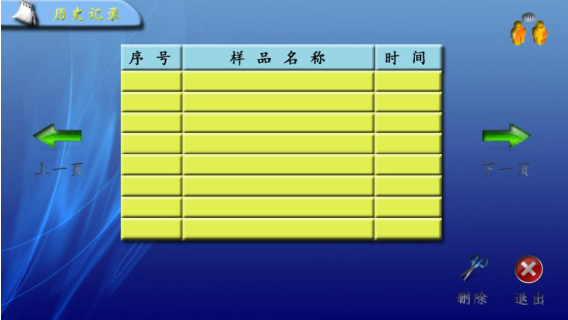
圖 17 歷史數據界面
圖 18 歷史數據界面
在歷史記錄界面可點擊下一頁或上一頁進行歷史記錄查詢,如果歷史記錄到最后一頁時再按下一頁則回到頁,同理在頁時按上一頁會回到最后一頁,點擊退出回到按時間查詢歷史記錄界面(圖 16),點擊批號框則可看到歷史記錄的詳細信息,同時界面切換到歷史記錄詳細信息界面(圖 19),在界面中選擇刪除則可以刪除當天的歷史記錄。
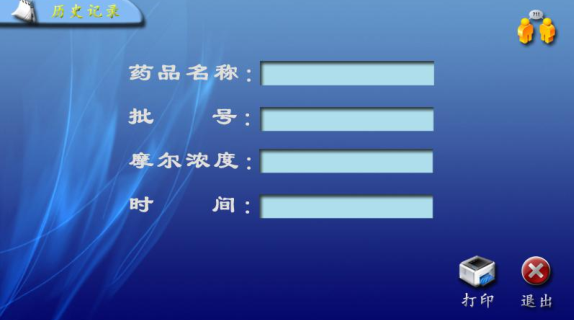
圖 19 歷史記錄詳細信息界面
在此界面中可選擇打印進行數據打印,選擇退出回到歷史記錄界面(圖 17)。
4 6.4 系統時間設定
在主界面(圖 4)中點擊系統時間進入系統時間設定界面(圖 20)。
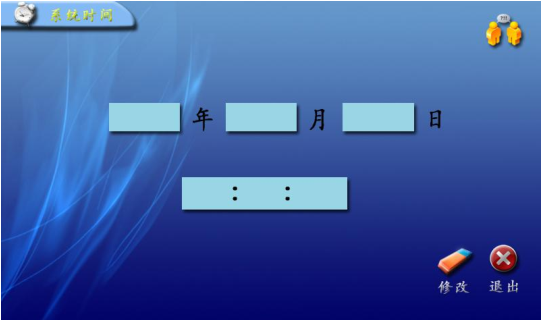
圖 20 系統時間設定界面
點擊設置彈出小鍵盤對時間進行設置,點擊退出回到主界面(圖 4)。
儀器測量的時間是以顯示屏的時間為準,如果時間設定錯誤,會造成打印的時間錯誤。
5 6.5 用戶管理設定
在主界面(圖 4)中點擊用戶管理進入用戶管理界面(圖 21)。
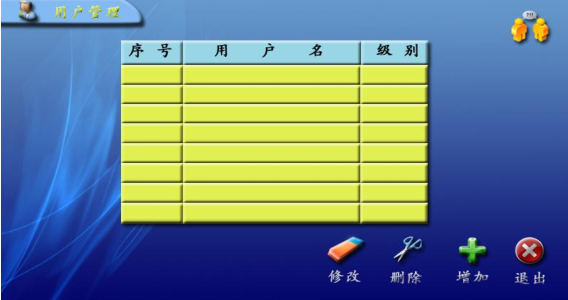
圖 21 用戶管理界面
在此界面可以修改、刪除、增加用戶名和密碼,用于用戶名的管理。
1 用戶名決定打印的操作人,用于電子簽名。
2 用戶等級是代表著操作權限,只有系統用戶才能進行校準和系統時間,用戶管理的設定,高級用戶可以進行校準。